Was bedeuten die LED Farben am HovalConnect Gateway?
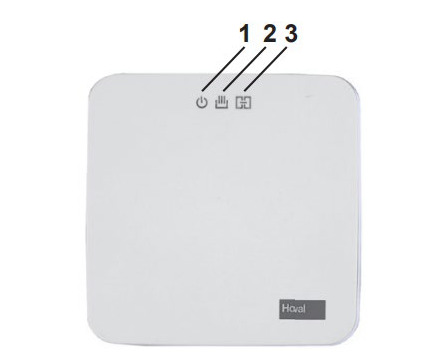
Das HovalConnect Gateway ist eine ca. 10x10 cm grosse weisse Box, mit der Sie Ihre Hoval Anlage mit dem Internet verbinden können.
Das Gateway kann je nach Ausführung mittels LAN Kabel oder über die WLAN Antenne mit dem Internet verbunden werden.
Ihr Gateway verfügt über 3 LED Anzeigen
LED "Spannungsversorgung" (1)
Die linke LED leuchtet und zeigt an, dass die Spannungsversorgung per CAN-Bus oder externer Versorgung gewährleistet ist. Hoval empfiehlt bei WLAN Gateways eine externe Stromversorgung mit einem Netzteil sicherzustellen.
LED "CAN-Bus" (2)
Verbindungsaufbau zum CAN-Bus | LED blinkt blau |
Verbindung zum CAN-Bus | LED leuchtet blau |
Keine Verbindung zum CAN-Bus | LED leuchtet rot Senden Sie ein E-Mail an |
LED "Netzwerk" (3)
Die rechte LED-Anzeige zeigt den Zustand Ihrer Netzwerk-Verbindung an:
LED Rot
Bedeutung
Keine Netzwerkverbindung / keine Internetverbindung
bzw. generelles Verbindungsproblem
Lösungsweg
1. Richtiges WLAN auswählen und Passwort am Bedienmodul eintragen (siehe Anleitung)
2. Internetverbindung sicherstellen
LED Rot blinkend
Bedeutung
Keine Verbindung zu HovalConnect und HovalSupervisor cloud (Internetverbindung besteht allerdings)
Lösungsweg
Firewall Ports freischalten (siehe Download)
LED Magenta (Violett)
Bedeutung
Keine Zeitsynchronisation / keine Verbindung zum NTP ODER keine Autentifizierung für verschlüsselte Verbindung möglich
Lösungsweg
1. Firewall Ports freischalten (siehe Download)
2. Support kontaktieren: connect@hoval.com
Bitte geben Sie die LED Farbe der LED "Netzwerk" (3), Ihre Gateway Seriennummer und Ihre Kundendaten an!
LED Gelb
Bedeutung
Keine HovalConnect Freischaltung vorhanden und keine Verbindung zu HovalSupervisor cloud
Lösungsweg
Bitte stellen Sie sicher, dass Sie die HovalConnect App aus dem Google Play Store oder Apple App Store heruntergeladen haben, und Ihr Gateway über "Anlage hinzufügen" registriert haben bzw. auf "Freischaltung anfordern" getippt haben und Ihre Angaben korrekt übermitteln wurden. Wenn es immer noch nicht funktioniert, wenden sie sich bitte an den Support: connect@hoval.com.
Bitte geben Sie die LED Farbe der LED "Netzwerk" (3), Ihre Gateway Seriennummer und Ihre Kundendaten an.
LED Weiss
Bedeutung
Kein Vertrag für HovalConnect und Verbindung zu HovalSupervisor cloud vorhanden
LED Weiss-Blau abwechselnd (alle 6 Sekunden)
Bedeutung
Verbindung zu HovalConnect und HovalSupervisor cloud vorhanden
LED Blau
Bedeutung
nur Verbindung zu HovalConnect
(HovalConnect Freischaltung vorhanden)
Bedeutung
Data-Logging aktiv auf USB Stick