HovalConnect
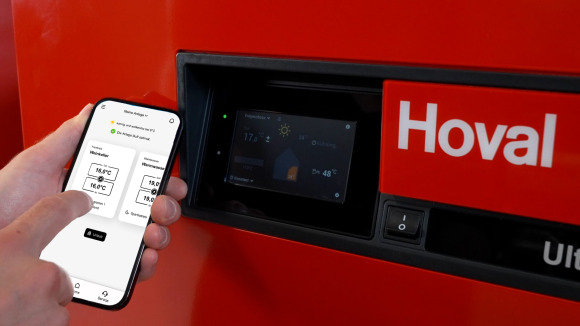
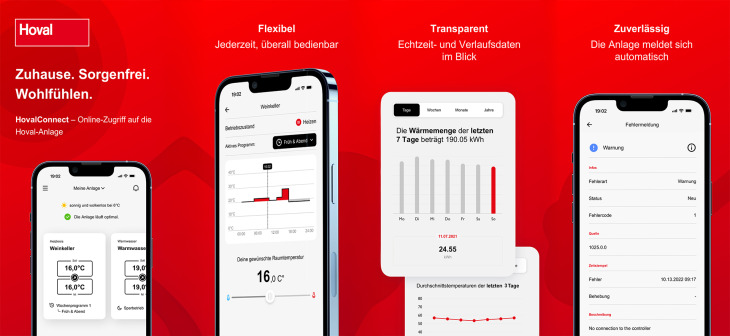
Flexibel. Transparent. Zuverlässig.
Mit HovalConnect steuern Sie Ihre Anlage jederzeit und von überall. Welche Vorteile bietet die App im Detail?
- Verbesserte Stabilität: Reibungslose Bedienung und zuverlässige Leistung, auf die Sie sich verlassen können.
- Volle Kompatibilität: Alle Zeitprogramme synchronisieren automatisch mit Ihrer Anlage.
- Intuitive Navigation: Erleben Sie eine noch klarere, smartere Benutzeroberfläche.
- Transparente Daten: Echtzeit- und Historienwerte halten Sie jederzeit bestens informiert.
...oder einfach QR Code scannen

HovalConnect App für Apple

HovalConnect App für Android

HovalConnect FAQ
- Volle Flexibilität bei Tages- und Wochenprogrammen
Keine gegenseitigen Einschränkungen mehr zwischen HovalConnect App und TopTronic E BedienModul.
- Einfachere und intuitivere Bedienung
Klare Einstell- und Verstellmöglichkeiten für Heiz- und Warmwasserkreise sowie HomeVent.
- Aussagekräftigere Statistikdaten
Erweiterte Werte in allen Heiz- und Warmwasserkreisen sowie bei den Wärmeerzeugern.
- Feinere Datenauflösung
Alle Werte werden nun in 15-Minuten-Intervallen dargestellt – sowohl für 24 Stunden als auch für 3 Tage.
- Deutlich verbesserte Stabilität
Zuverlässigere Verbindung und robustere Systemperformance.
- Schnellere Reaktionszeiten
Änderungen an Einstellungen werden wesentlich zügiger übernommen.
Hinweis für bestehende Nutzerinnen und Nutzer der App-Version 2.x
Ihre bisherigen Einstellungen bleiben erhalten. Die bisherigen Optionen „24/7“ und „Nachtabsenkung“ finden sich nun im sichtbaren Wochenprogramm „Komfort“ wieder. Alle Programme können frei an jedem Wochentag eingesetzt werden – es gibt keine festen Zuordnungen mehr. Bitte das Update auf Version 3.0 durchführen.
App herunterladen, öffnen und als Kundin/Kunde registrieren.
Einloggen und „Anlage hinzufügen“ auswählen.
Anschliessend Gateway-Seriennummer und den zugehörigen Plant Key eingeben (oder den QR-Code verwenden, der sich auf dem Registrierungsblatt befindet) und bestätigen.
Wichtiger Hinweis:
Es kann einige Minuten dauern, bis die Anlage in der App online erscheint.
Eine Änderung der E-Mail-Adresse kann aus Sicherheitsgründen nur über unseren Kundenservice erfolgen.
Bitte nutzen Sie das nebenstehende Kontaktformular, um die Änderung zu veranlassen. Wir melden uns anschließend bei Ihnen und stimmen die nächsten Schritte gemeinsam ab.
Wichtiger Hinweis für Privatpersonen:
Bitte verwenden Sie eine private E-Mail-Adresse!
Wenn Sie eine berufliche E-Mail-Adresse nutzen, besteht das Risiko, dass Sie nach einem Arbeitgeberwechsel keinen Zugriff mehr auf Ihre Anlage haben und wichtige Servicemeldungen Sie nicht mehr erreichen.
Das WLAN-Passwort kann aus Sicherheitsgründen nur direkt an einem Hoval BedienModul geändert werden – entweder an Ihrer Hoval Anlage oder an einem Wand-BedienModul. Bitte folgen Sie dazu den Schritten in der Anleitung.
Das WLAN kann aus Sicherheitsgründen nur direkt an einem der Hoval BedienModul geändert werden – entweder an Ihrer Hoval Anlage oder an einem Wand-BedienModul. Bitte folgen Sie dazu den Schritten in der Anleitung.
Die Zeitangaben der Anlagenmeldungen am BedienModul können von den Zeitangaben auf der HovalConnect Plattform bzw. in E-Mails oder Push-Benachrichtigungen abweichen.
Sie wollen sicherstellen, dass Sie die aktuellste Version der HovalConnect App verwenden?
Die HovalConnect App wird über die Appstores von Apple (iPhone) bzw. Google (Android) verwaltet. Sobald eine neue Version der App verfügbar ist, kann sie von dort aus geladen (downgeloadet) werden.
Mit der automatischen Updatefunktion stellen Sie sicher, dass Sie immer die aktuelle Version benutzen. Wenn Sie Apps lieber manuell aktualisieren, finden Sie die neue Version im jeweiligen Appstore.
Eine Anleitung, wie Sie das automatische Update einstellen oder das manuelle Update durchführen, finden Sie hier:
Anleitung für Apple iPhone (iOS): https://support.apple.com/de-li/HT202180
Anleitung für Android: https://support.google.com/googleplay/answer/113412?hl=de
Wenn Ihre Anlage in der App als „offline“ angezeigt wird oder die Verbindung häufig abbricht, kann das mehrere Ursachen haben – z. B. Internetprobleme, WLAN-Signalstärke oder Einstellungen am BedienModul.
1. Internetverbindung prüfen
Funktionieren andere Webseiten oder Apps langsam oder gar nicht?
In diesem Fall liegt das Problem vermutlich an Ihrer Internetverbindung.
Bitte wenden Sie sich an Ihren Internetanbieter.
2. Einstellungen am BedienModul überprüfen
Bitte prüfen Sie direkt am BedienModul folgende Einstellungen:
- Gateway-DHCP-Einstellungen
Hier geht's zur Schritt-für-Schritt-Anleitung.
- Gateway-Netzwerkverbindung
Hier geht's zur Schritt-für-Schritt-Anleitung.
3. WLAN-Signal prüfen
Testen Sie mit Ihrem Smartphone oder Laptop die WLAN-Signalstärke direkt neben dem Gateway.
- Kein oder nur 1 Balken Signal?
Das WLAN ist zu schwach für eine stabile Verbindung.
Mögliche Lösungen:
- Gateway per LAN-Kabel verbinden
- Einsatz eines WLAN-Repeaters
Bitte kontaktieren Sie hierfür Ihren Netzwerk-Techniker (Elektriker).
4. Gateway neu starten
Wenn alle obigen Punkte korrekt sind:
- Gateway ausschalten
- Stecker 30 Sekunden ziehen
- Gateway wieder einschalten
Wenn das Problem weiterhin besteht, kontaktieren Sie bitte den HovalConnect Service: connect@hoval.com
Sie haben Probleme mit der HovalConnect App auf Ihrem Smartphone?
Betriebssystem Ihres Smartphones
Bitte prüfen Sie zuerst das Betriebssystem Ihres Smartphones. Die HovalConnect App läuft auf den von den Herstellern unterstützen Versionen der Betriebssysteme Android und Apple iOS. Auf Smartphones mit älteren Betriebssystem-Versionen kann HovalConnect leider nicht genutzt werden. Haben sie kein aktuelles Betriebssystem, können Sie HovalConnect über den Browser bedienen. Die Meldungen Ihrer Anlage erhalten Sie in diesem Fall nicht per Push-Notification, sondern per E-Mail.
Neuinstallation der App
Wenn Ihr Betriebssystem nicht die Ursache ist, kann es helfen, die App zu deinstallieren und neu aus dem entsprechenden Appstore (Google Play oder Apples App Store) zu laden. Informationen, wie man eine App deinstalliert, finden Sie in der Bedienungsanleitung Ihres Smartphones oder direkt bei Android/Google bzw. Apple:
Android: https://support.google.com/android/answer/2521768?hl=de
Apple: https://support.apple.com/de-de/HT207618
Sollte die Neuinstallation erfolglos sein, wenden Sie sich bitte an den HovalConnect Service unter connect@hoval.com.
Was ist der „Plant Key“?
Der Plant Key ist eine eindeutige Kombination aus Zahlen und Buchstaben.
Er wird benötigt, um Ihre Hoval Anlage einmalig mit Ihrem HovalConnect Konto zu verknüpfen.
Wo finde ich den Plant Key?
Sie finden den Plant Key auf dem Registrierungsblatt, das Sie zusammen mit dem HovalConnect Gateway erhalten haben.
Registrierungsblatt nicht mehr vorhanden?
Bitte senden Sie die vollständige Gateway-Seriennummer per E-Mail an:
connect@hoval.com
So zeigen Sie die Seriennummer am BedienModul an: siehe Anleitung
Probleme bei der Eingabe?
Bitte stellen Sie sicher, dass der Plant Key genauso eingegeben wird, wie er auf dem Registrierungsblatt steht.
Achten Sie besonders auf folgende Punkte:
- keine Leerzeichen
- die Hochstelltaste (Caps Lock) ist nicht aktiviert
- I (Buchstabe i) nicht mit 1 (Zahl eins) verwechseln
- O (Buchstabe o) nicht mit 0 (Zahl null) verwechseln
Trotzdem Probleme?
Wenn die Eingabe weiterhin nicht funktioniert, wenden Sie sich bitte an den HovalConnect Service: connect@hoval.com
Die App läuft momentan nur auf Smartphones.
Die LED-Anzeigen am Gateway informieren über den aktuellen Betriebszustand und mögliche Verbindungsprobleme. Eine Übersicht der LED-Farben und ihrer Bedeutung finden Sie hier.
Um einen reibungslosen Betrieb der Hoval Gateways und der digitalen Hoval Dienstleistungen sicherzustellen, bitten wir Sie, die in den Firewall-Einstellungen genannten Ports und IP-Adressen auf Ihrem Router freizuschalten.
Klicken Sie auf „Haben Sie Ihr Passwort vergessen?“. Folgen Sie den Anweisungen. Anschliessend erhalten Sie eine separate E-Mail, über die Sie Ihr Passwort zurücksetzen können.
Wie Sie Ihr Gateway neu starten, erfahren Sie hier.
Sie können die Tages- und Wochenprogramme Ihrer Anlage individuell an Ihre Bedürfnisse anpassen.
Wählen Sie zunächst den Heiz- oder Warmwasserkreis aus, dessen Programme Sie bearbeiten möchten. Klicken Sie dazu auf die entsprechende Kachel.
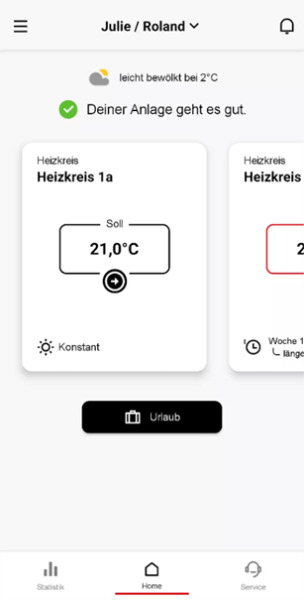
Öffnen Sie anschliessend das Dropdown-Menü und wählen Sie die gewünschte Betriebsart aus.
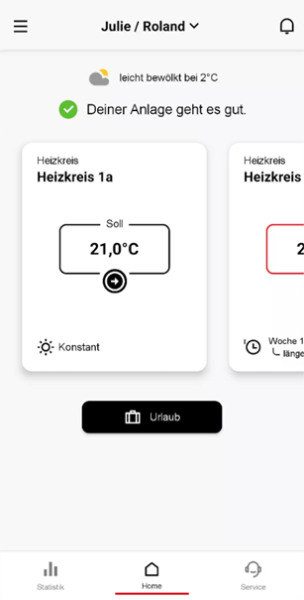
Danach auf das “Stift” Symbol klicken.
Nehmen Sie in den folgenden Fenstern die gewünschten Einstellungen vor. Sie können sowohl die Tagesprogramme den jeweiligen Wochentagen zuordnen als auch die einzelnen Programme individuell anpassen.
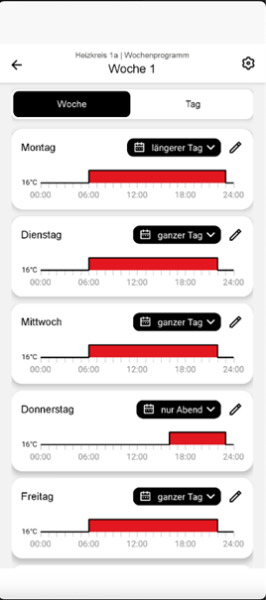
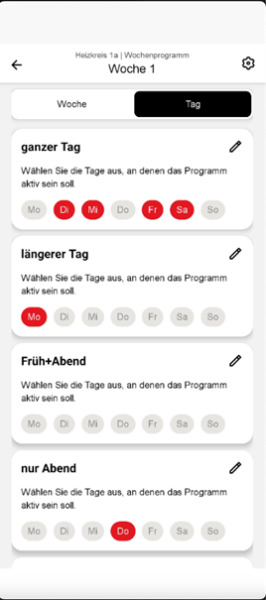
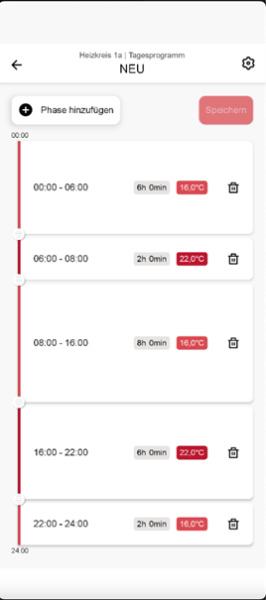
Ziehen Sie die Slider nach oben oder unten, um die gewünschten Zeiträume festzulegen.
Um die Temperatur zu definieren, klicken Sie auf die entsprechende Phase.
Bevor Sie den Bildschirm verlassen, klicken Sie auf „Speichern“, damit die neuen Einstellungen an Ihre Hoval-Anlage übertragen werden.
In der HovalConnect App können Sie dieselben Programme nutzen, die auch auf dem TopTronic E BedienModul verfügbar sind.
Programme pro Heizkreis / Warmwasserkreis
Grundprogramme:
- Standby
- Zwei Wochenprogramme:
- Woche 1
- Woche 2
- Fünf Tagesprogramme:
- Ganzer Tag
- Längerer Tag
- Früh + Abend
- Nur Abend
- NEU
Zusätzliche Programme:
- Konstant-Betrieb (durchgehend gleiche Temperatur)
- Sparbetrieb (energiesparender Modus)
Wenn Sie die vereinfachte App-Logik bis Herbst 2025 genutzt haben
Ihre bekannten Programme sind weiterhin verfügbar – sie wurden lediglich neu zugeordnet:
Bisherige Programme ab Version 3.0 sehen wir folgt aus:
- 24/7 (konstante Temperatur) befindet sich im Wochenprogramm „Komfort“
- Nachtabsenkung (2 Temperaturstränge zu 2 Zeiten) befindet sich ebenfalls im Wochenprogramm „Komfort“
- Zeitprogramm (2 Temperaturstränge an unterschiedlichen Tagen) ab Version 3.0 im Wochenprogramm „Zeitprogramme“
- Standby unverändert (Anlage im Frostschutz)
- Klicken Sie im Menü auf „Nutzerverwaltung“.
- Wählen Sie „Benutzer hinzufügen“.
- Entscheiden Sie, was Sie freigeben möchten – die gesamte Anlage oder einzelne Heizkreise – und geben Sie die E-Mail-Adresse der Person ein, mit der Sie die Anlage teilen möchten.
- Speichern Sie Ihre Eingabe. Anschliessend erhalten Sie eine Bestätigungsmeldung.
Folgen Sie der Anleitung und lassen Sie sich die Seriennummer ganz einfach im BedienModul anzeigen.
1. Manuelle Einstellung
Wenn Sie einmalig eine erhöhte Warmwassertemperatur für den Legionellenschutz benötigen:
- App öffnen
- Im Bereich Warmwasser den Temperatur-Schieberegler manuell auf z. B. 65 °C stellen
- Die Temperatur bleibt für die gewählte Dauer aktiv (z. B. vier Stunden)
Möchten Sie diese Temperatur erneut erreichen, muss der Vorgang wiederholt werden.
2. Einstellung über Programme (automatisiert)
Sie können auch ein eigenes Tagesprogramm definieren, das regelmässig eine Legio-Phase enthält:
- In der App „Wochenprogramm bearbeiten“ (Stiftsymbol) öffnen
- Auf „Tag“ tippen
- Ein bestehendes Tagesprogramm auswählen und nach Bedarf anpassen
- Eine Heizphase mit 65 °C für Warmwasser hinzufügen
- Dem Programm einen eigenen Namen geben (Zahnradsymbol), z. B. „Legio“
- Das neue Tagesprogramm einem Wochentag zuweisen
- Das Wochenprogramm aktivieren, das Ihr „Legio“-Tagesprogramm enthält
Nein. Die im BedienModul angezeigten Werte basieren auf mathematischen Näherungen und dienen lediglich zur Orientierung. Sie sind nicht für offizielle Abrechnungen geeignet.
Für eine korrekte und verlässliche Verrechnung nutzen Sie bitte ausschliesslich die Daten Ihres tatsächlichen Stromzählers. Nur dieser liefert präzise, abrechnungsrelevante Messwerte.